課程與單元搜尋
觀看教學影片: 點我開啟 YouTube影片教學
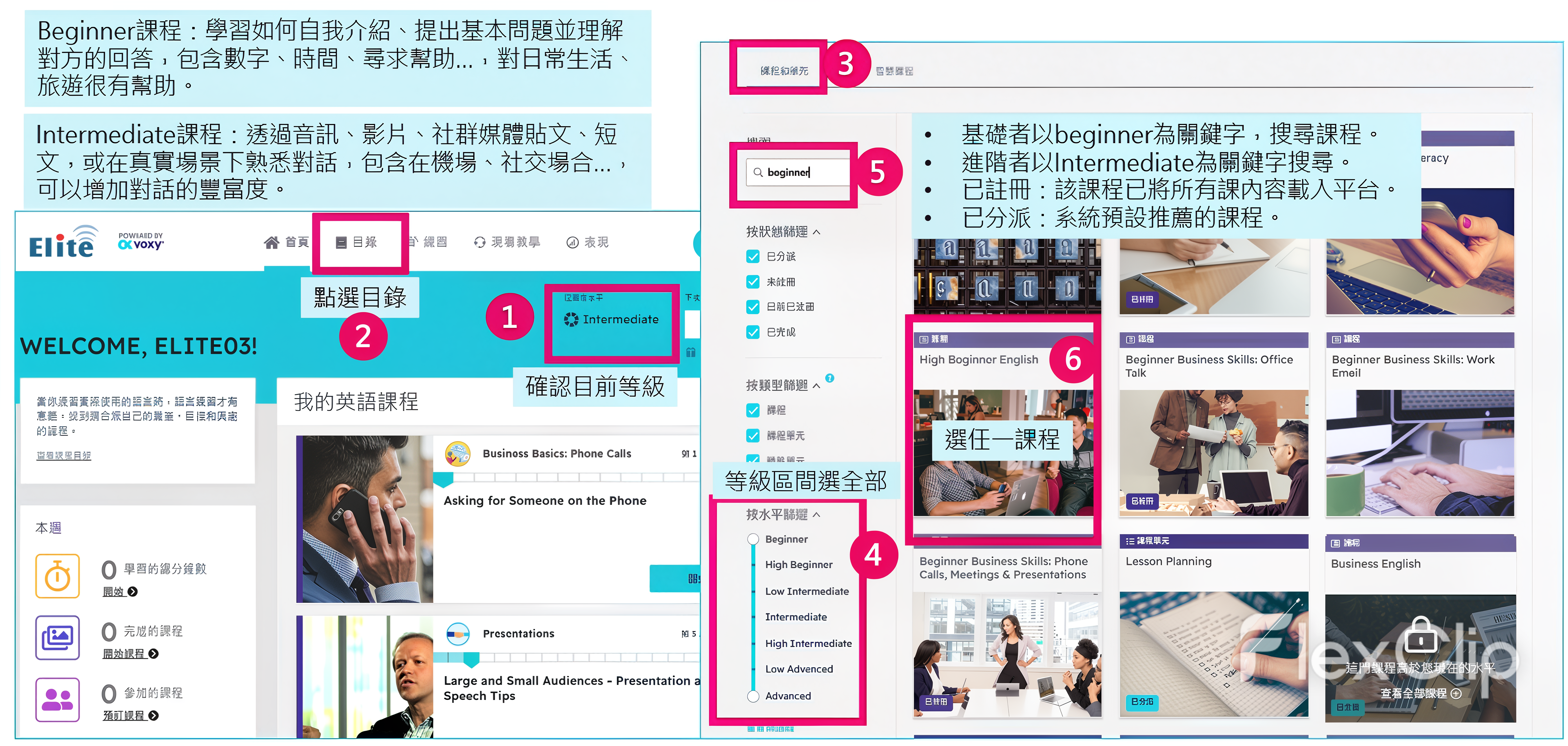
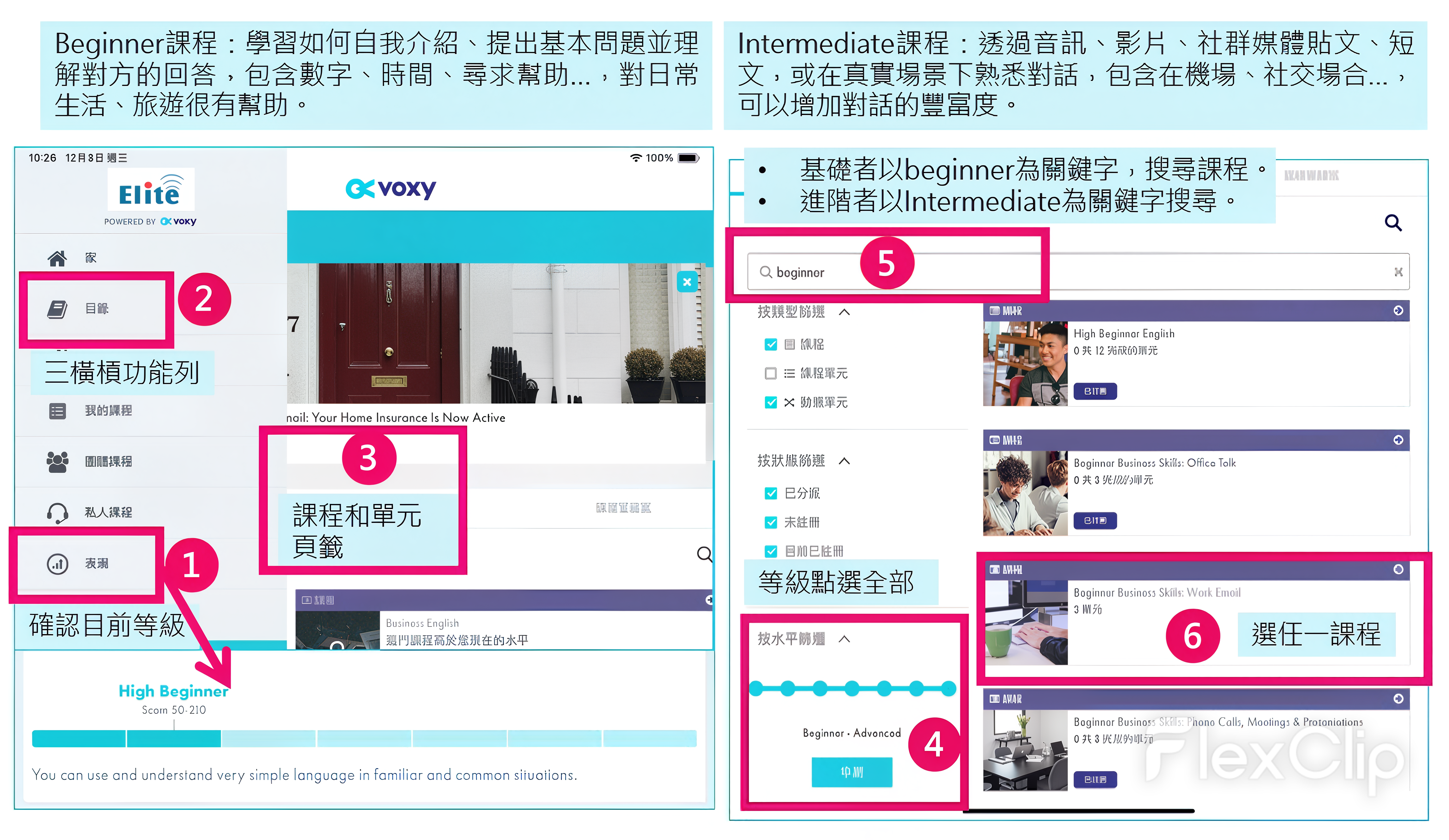
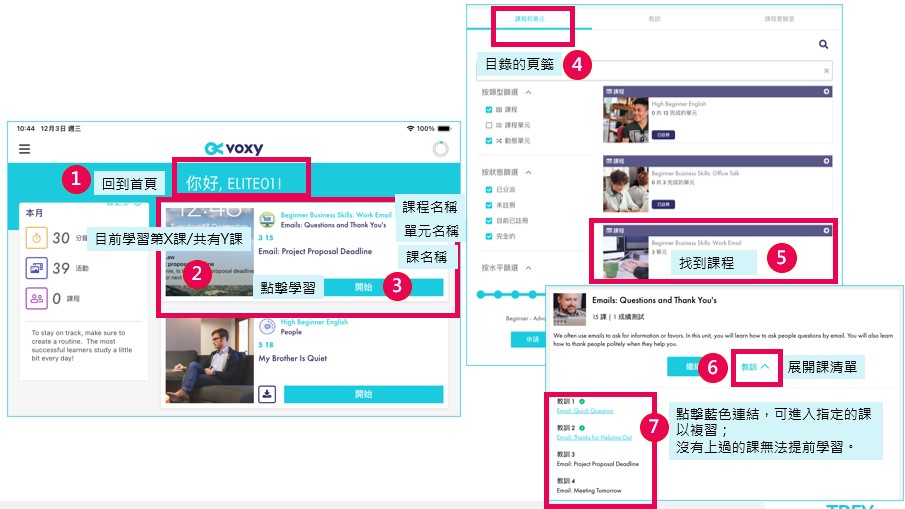
確認目前等級,功能列點選目錄,再點選課程和單元頁籤。篩選器選擇全部等級,輸入關鍵字「beginner」(基礎者)/「intermediate」(進階者),找到符合該等級且感興趣的課程。
單元替換和複習
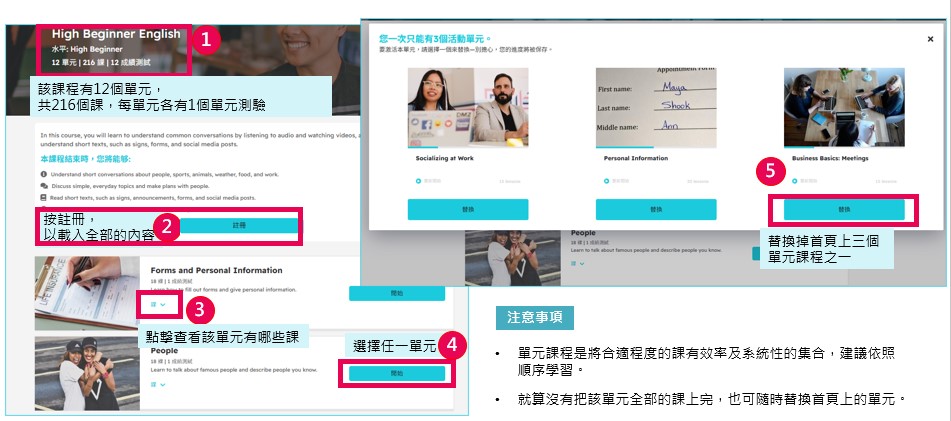
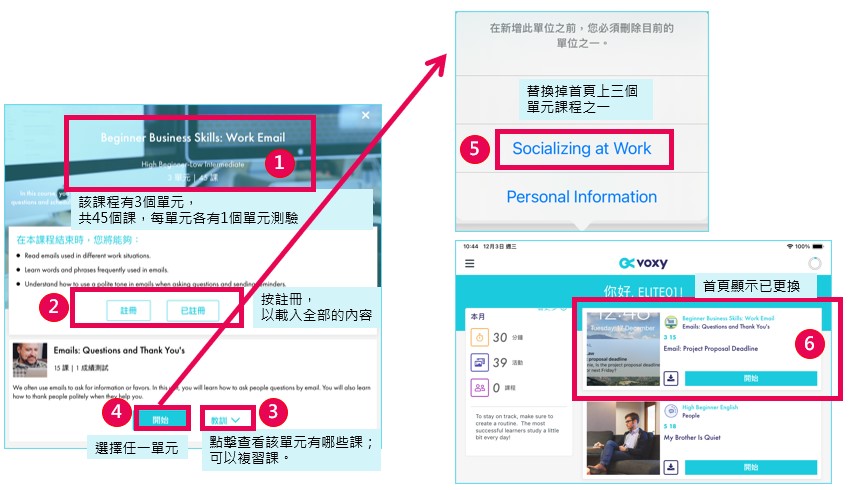
確認該課程有多少個單元及多少課,點擊「註冊」鈕以載入所有內容,再點選想要的單元的「開始」鈕,以替換首頁上三個單元之一。
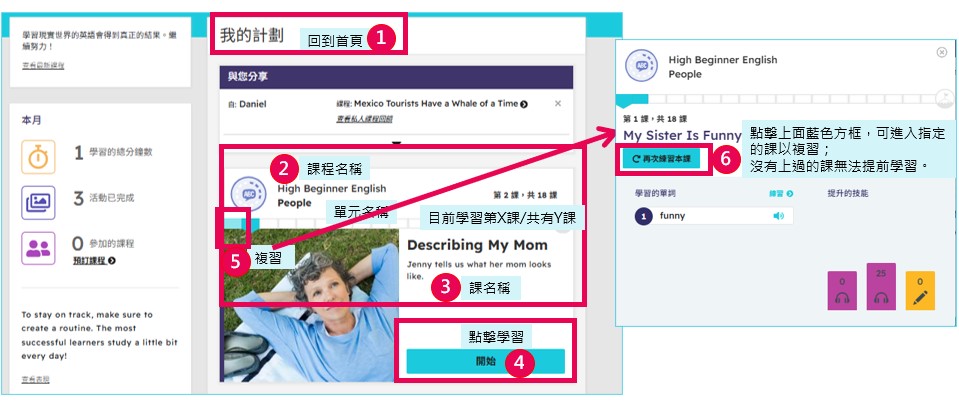
回到首頁,可以點擊該單元的藍色方框處,即可再次學習。
學習題型
🎧 電腦聽力題型
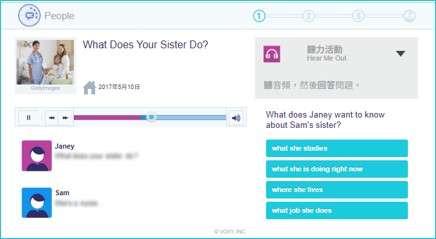
題型一:播放影音,看題目,選項作答。有兩次機會,第二次錯誤會閃現正確選項。
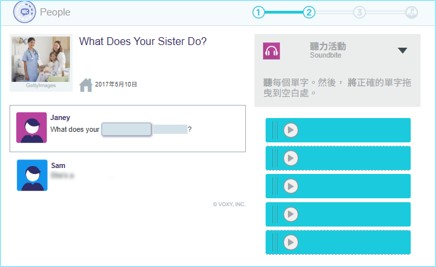
題型二:點擊選項影音,看題目,將選項拖曳至題目作答。有兩次機會,第二次錯誤會閃現正確選項。
.jpg)
題型三:點擊播放鍵聽題目,點選泡泡。越快點選到正確的泡泡,成績越高。
.jpg)
題型四:點選播放鍵聽題目,點擊字母拼字。每個字母有兩次機會,第二次錯誤會出現正確字母,且呈現紅色。
📚 電腦閱讀題型
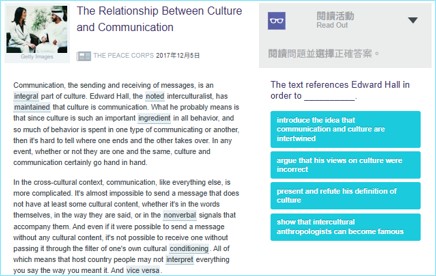
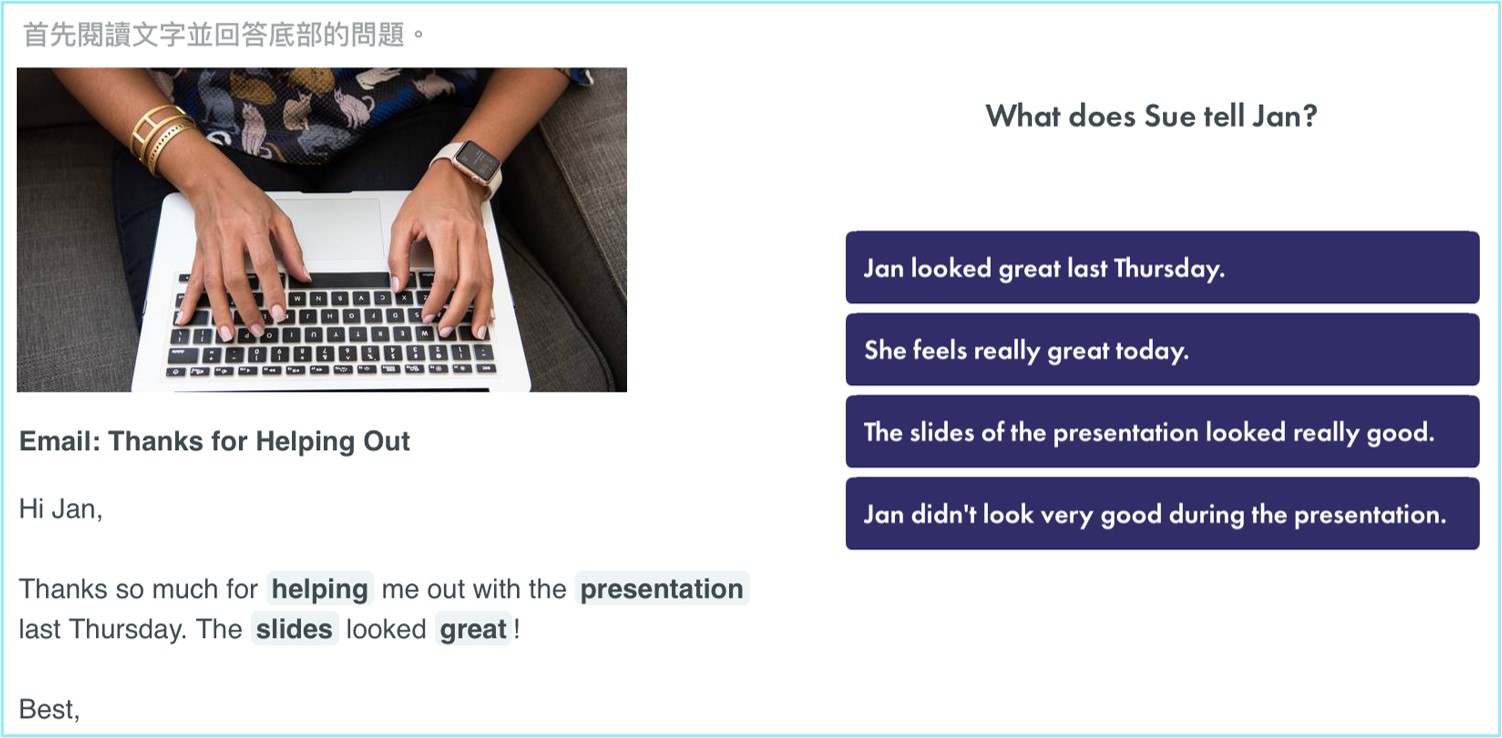
題型一:觀看文章,看題目,點選選項作答。有兩次機會,第二次錯誤會閃現正確選項。
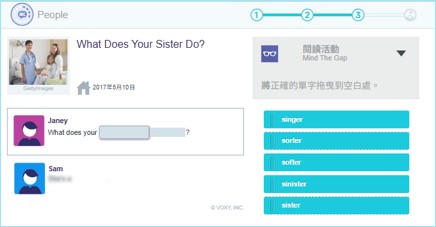
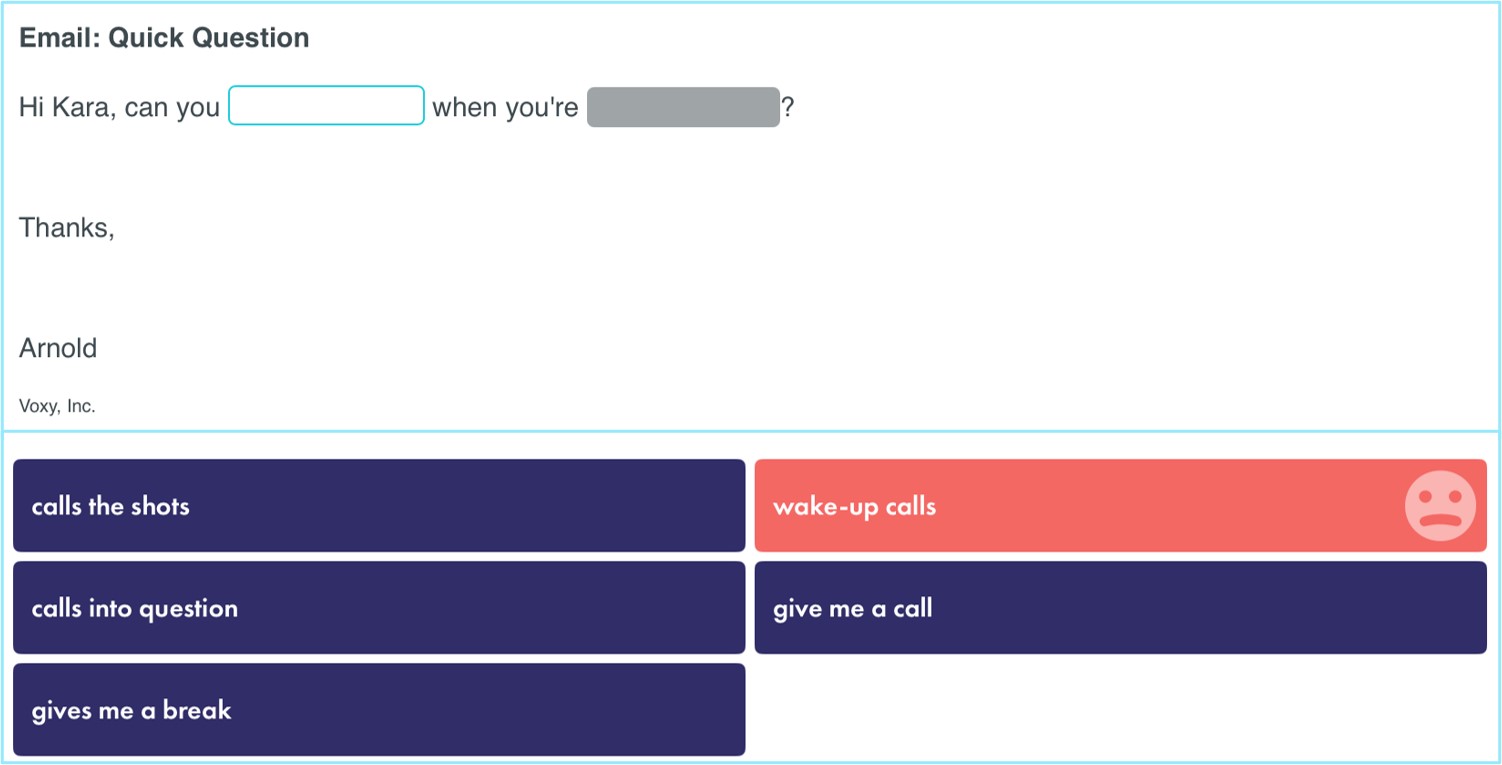
題型二:看題目,將選項拖曳至題目。有兩次機會,第二次錯誤會閃現正確選項。
.jpg)
題型三:選擇一個題目,在圖片上選擇對應的位置。有兩次機會,第二次錯誤會閃現正確選項。
所有題型均自動依照學員學習情況而定,當系統察覺學員對於某一題型不熟悉,則會多出現該題型。
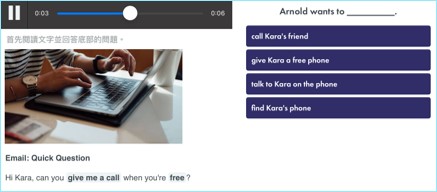
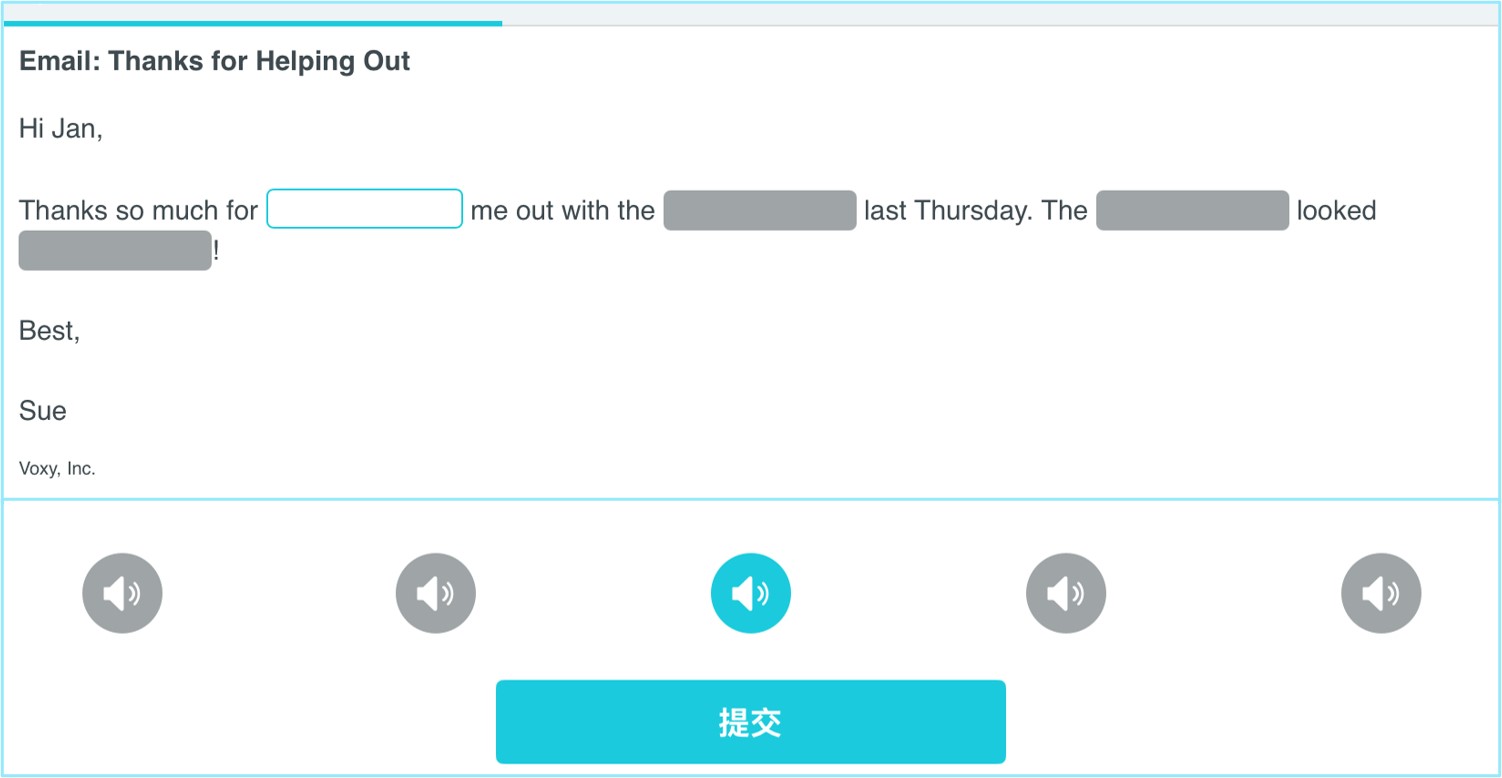
.jpg)
.jpg)
.jpg)
口說課堂預約及預習
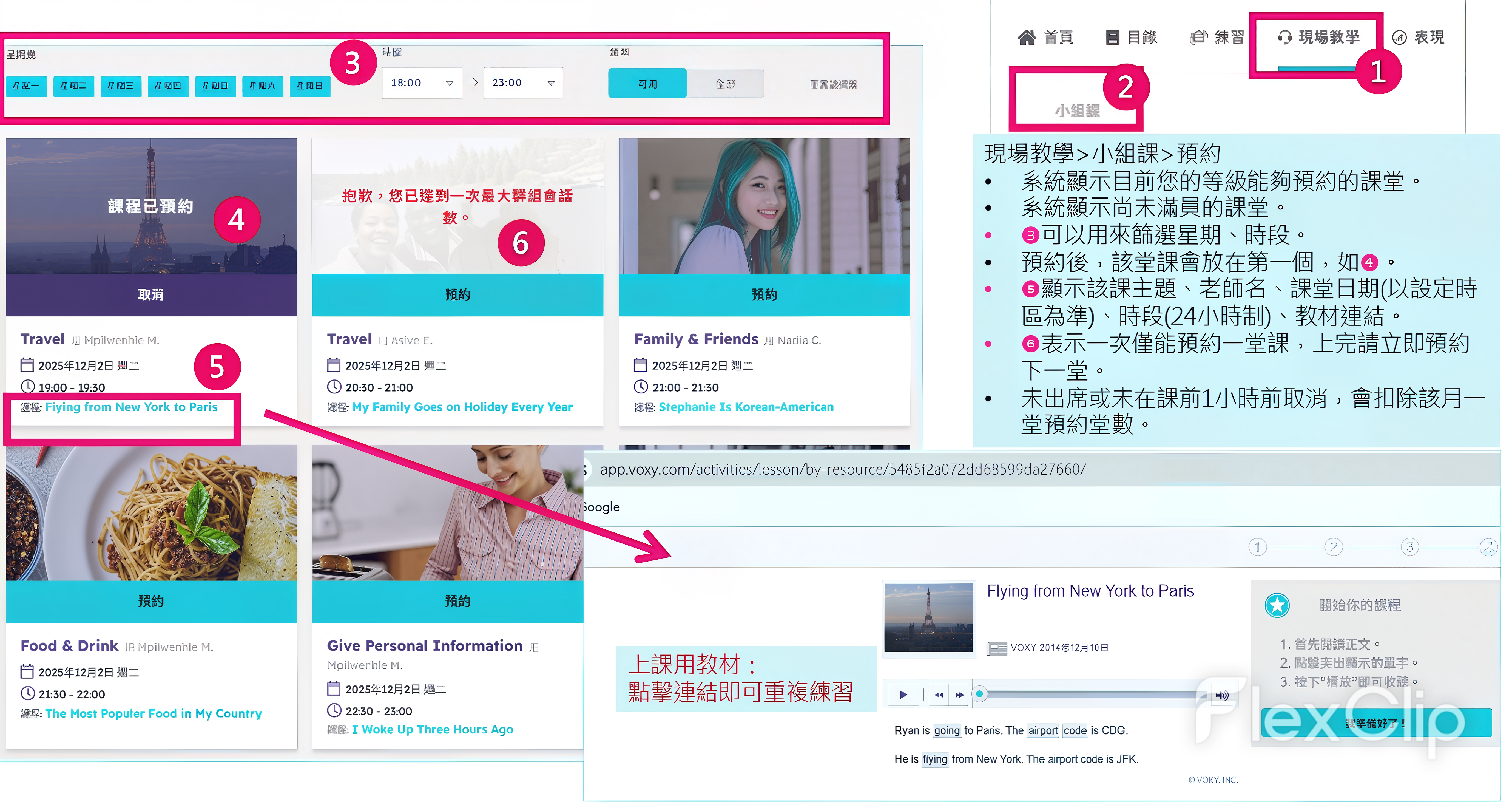
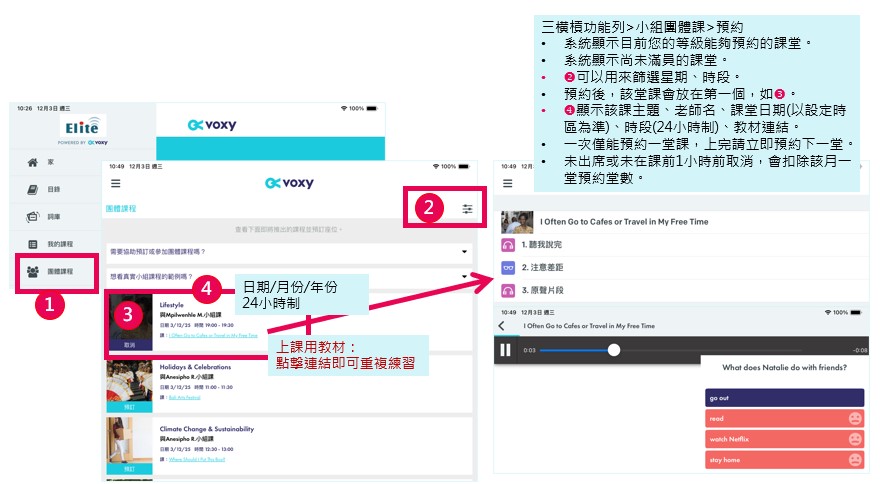
- 進入「現場教學」>「小組課」。
- 篩選日期與時段,點擊「預約 (Reserve)」 。
- 預約後請務必點擊教材連結進行預習。
若無法出席,請於課前 1 小時前取消,以免被扣可約堂數。
學習方法
一、日常學習:
- 選擇合適程度的多媒體課程。
- 保持每天學習的頻率,每天完成1-2個課,每個大約10-15分鐘。
- 每半個月或一個月,隨機抽取1個單元重新練習。
二、準備自我介紹:
- 英文自我介紹名字、來自於哪裡、是什麼工作、喜歡什麼…
- 大概15-30秒。
- 老師可能會問當地的天氣、文化、美食等…
- 老師視人數情況,有時會跳過這環節。
三、準備幾句英文,例如:
- 我聽不清楚,可以請老師將題目打在聊天室嗎?
- 我不了解老師的意思,可以再重複一遍嗎?
- 可以請老師講慢一些嗎?
- 可以請老師多舉例嗎?
- 老師有聽到我的聲音嗎?(音訊有問題時)
- 我覺得…./我的想法是…/我的觀點是…
目的是讓老師多敘述的過程中,讓自己有時間組織要表達的內容,可以先少量1-2句作答,後續再慢慢增加成3-4句,之後再增加句數。
四、上課預習:
- 預約課堂後先點擊教材。
- 教材的連結或教材名稱複製保留,以利課後複習。
- 多次預習,重點預習單字。
- 依照課堂主題猜測老師的問題,例如旅遊主題,老師通常會問學員去過哪裡旅遊? 為什麼會去當地旅遊? 有什麼文化或景點可以分享等等…
- 若想上時事的課堂,可以先找相關的中文新聞,再擷取重點翻譯成英文…
- 有些學員會將回答的內容寫在旁邊,以便記憶。
- 進階程度學員可以想幾個問題,請老師回覆;基礎程度學員原則上回答老師問題即可。
五、課後複習:
- 將教材的連結貼至網址列複習;或在課頁籤輸入教材的關鍵字搜尋複習。(App僅能用關鍵字輸入搜尋)
- 再次預約使用同樣教材的口說課堂,透過與不同老師和學員一同上課,持續多次練習。
設備需求與客服
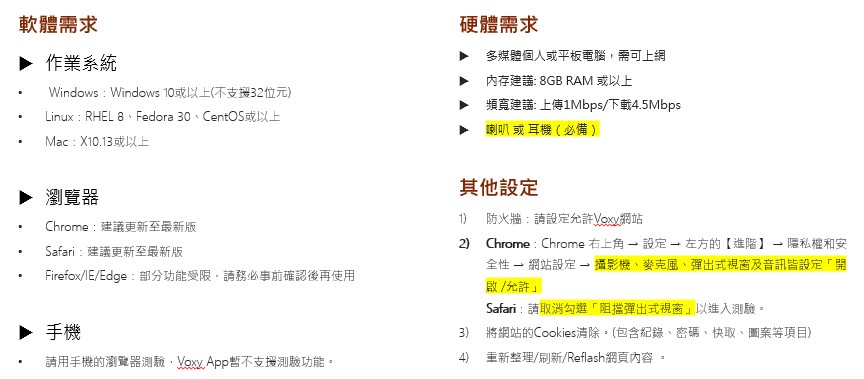
🖥️ 系統需求
📞 客戶服務
遇到問題嗎?請聯繫客服人員:

- 電話:(02) 2703-0078 #102
- Line ID:@310jwyiv
- 電郵:cs@myelearning.com.tw
- 服務時間:台灣時間週一至週五AM09:00~PM06:00,國定假日不提供服務